


Recent post
Nah untuk anda yang sedang bergelut di bidang IT, khususnya bidang
Teknik Komputer & Jaringan pastinya anda tahu tentang Pengkabelan.
Nah untuk itu kali ini saya akan meng-post tentang Pengkabelan. Disimak
ya.
Yang anda butuhkan adalah :
Tank Crimping

Tank Crimping adalah alat untuk memotong kabel UTP dan untuk menjepit
ujung konektor,dan ini sangat penting sekali bagi kita yang ingin
belajar cara mengcrimping kabel,alat ini bentuknya hampir sama dengan
Tank biasa yang sering kita lihat atau temui.
Kabel UTP

Kabel UTP kita gunakan untuk saling menghubungkan jaringan internet dan
di dalam kabel UTP ini terdapat 8 helai kabel kecil yang
berwarna-warni.
Konektor RJ-45

Konektor adalah alat yang kita pasang pada ujung kabel UTP tujuanya agar
kabel dapat kita pasang pada port LAN. Konektor RJ-45 harus dipasangkan
pada ujung kabel UTP apabila tidak maka Kabel UTP tidak akan berguna.
LAN Tester

LAN Tester adalah alat untuk menguji hasil crimpingan kabel kita, kalau
krimpingan kita salah maka lampu di Cable Tester ini tidak akan menyala
dan kalau hasil crimpingan kita sudah benar maka lampu di Cable Tester
akan menyala dengan otomatis,jadi alat ini sangat berguna bagi kita
untuk mengetahui hasil crimpingan kita.
Perbedaan kabel Straight dan Cross
Kabel Straight merupakan kabel yang memiliki cara pemasangan yang
sama antara ujung satu dengan ujung yang lainnya. Urutan standar kabel
straight adalah seperti dibawah ini yaitu sesuai dengan standar TIA/EIA
368B (yang paling banyak dipakai) atau kadang-kadang juga dipakai
sesuai standar TIA/EIA 368A sebagai berikut:
Contoh penggunaan kabel straight adalah sebagai berikut :
• Menghubungkan antara Komputer dengan Switch
• Menghubungkan Komputer dengan LAN pada Modem Cable/DSL
• Menghubungkan Router dengan LAN pada Modem Cable/DSL
• Menghubungkan Switch ke Router
• Menghubungkan Hub ke Router
Kabel Crossover merupakan kabel yang memiliki susunan berbeda
antara ujung satu dengan ujung lainnya. Kabel cross digunakan untuk
menghubungkan 2 device yang sama. Gambar dibawah adalah susunan standar
kabel cross.
Contoh penggunaan kabel crossover adalah sebagai berikut :
• Menghubungkan 2 buah Komputer secara langsung
• Menghubungkan 2 buah Switch
• Menghubungkan 2 buah Hub
• Menghubungkan Switch dengan Hub
• Menghubungkan Komputer dengan Router
Dari 8 buah kabel yang ada pada kabel UTP ini (baik pada kabel straight
maupun cross over) hanya 4 buah saja yang digunakan untuk mengirim dan
menerima data, yaitu kabel pada pin no 1,2,3 dan 6.
Membuat Kabel Straight UTP
1. Kupas bagian ujung kabel UTP, kira-kira 2 cm.
2. Buka pilinan kabel, luruskan dan urutankan kabel sesuai standar gambar.
3. Setelah urutannya sesuai standar, potong dan ratakan ujung kabel,
4. Masukan
kabel yang sudah lurus dan sejajar tersebut ke dalam konektor RJ-45,
dan pastikan semua kabel posisinya sudah benar dengan posisi sebagai
berikut:

Orange Putih pada Pin 1.
Orange pada Pin 2.
Hijau Putih pada Pin 3.
Biru pada Pin 4.
Biru Putih pada Pin 5.
Hijau pada Pin 6.
Coklat Putih pada Pin 7.
Coklat pada Pin 8.
5. Lakukan
crimping menggunakan crimping tools, tekan crimping tool dan pastikan
semua pin (kuningan) pada konektor RJ-45 sudah “menggigit” tiap-tiap
kabel. biasanya akan terdengar suara "krik".
Setelah selesai pada ujung yang satu, lakukan lagi pada ujung yang lain
Langkah terakhir adalah mengecek kabel yang sudah kita buat tadi dengan
menggunakan LAN tester, caranya masukan masing-masing ujung kabel
(konektor RJ-45) ke masing2 port yang tersedia pada LAN tester, nyalakan
dan pastikan semua lampu LED menyala sesuai dengan urutan kabel yang
kita buat.
Membuat Kabel Cross UTP
Membuat kabel cross memiliki langkah yang hampir sama dengan kabel
straight, perbedaan hanya terletak pada urutan warna dari kedua ujung
kabel. Berbeda dengan kabel straight yang memiliki urutan warna sama di
kedua ujung kabel, kabel cross memiliki urutan warna yang berbeda pada
kedua ujung kabel.

Ujung Pertama sama dengan kabel straight :
• Orange Putih pada Pin 1.
• Orange pada Pin 2.
• Hijau Putih pada Pin 3.
• Biru pada Pin 4.
• Biru Putih pada Pin 5.
• Hijau pada Pin 6.
• Coklat Putih pada Pin 7.
• Coklat pada Pin 8.
Untuk ujung kabel yang Kedua, susunan warnanya berbeda dengan ujung pertama. Adapun susunan warnanya adalah sebagi berikut:
• Hijau Putih pada Pin 1.
• Hijau pada Pin 2.
• Orange Putih pada Pin 3.
• Biru pada Pin 4.
• Biru Putih pada Pin 5.
• Orange pada Pin 6.
• Coklat Putih pada Pin 7.
• Coklat pada Pin 8.
Dibawah ini adalah contoh ujung kabel UTP yang telah terpasang konektor
RJ-45 dengan benar, selubung kabel (warna biru) ikut masuk kedalam
konektor.

sumber : http://amazing-tkj.blogspot.co.id/2013/07/pengkabelan-pada-jaringan-komputer.html
Utilitas network
utilitas
unutk network diantaranya adalah utilitas untuk interface monitoring
paket, firewall, analisis traffic, kalkulasi subnetting, manejemen
bandwith, scanning part, dan sebagainya.
Berikut ini adalah beberapa utilitas yang di sediakan linux:
- DevicesDevices berfungsi untuk menampilkan informasi ip adderess, netmask, broadcast, MAC address, dan statistic devices pada tab device ini juga dapat di lakukan untuk konfigurasi network device dengan mengklik tombol configue.
- PingPada jendela ping kita dapat mengirimkan pesan echo request kepada host tujuan. Echo request adalah salah satu jenis ICMP message protokol ICMP (internet control message protocol) menangani pengiriman pesan dan laporan error yang berkaitan dengan suatu diagram yang telah di kirim. ICMP message akan di sampaikan pada host pengirim secara otomatis manakala terjadi kondisi berikut:
- sebuah ip datagram gagal mencapai tujuan.
- sebuah ip router (gateway) gagal memforward datagram dengan kecepatan tertentu.
- Sebuah ip router me-redirect host pengirim untuk menggunakan router terbaik mencapai tujuan.
- NetstatNetsat digunakan untuk menampilkan berbagai informasi network seperti:
- informasi network connection
- tabel routing
- statistic interface
- informasi masquerade connection
- multichase membership
- Trace RouteTrace Route merupakan utilitas untuk menentukan dan menampilkan informasi rute yang di tempuh suatu paket. sebagai contoh: jika kita ingin melihat rute menuju host fedora.net.id. Ketikan saja fedora.net.id pada kotak network address lalu klik trace.
- Port ScanPort Scan di gunakan untuk melihat apa saja yang terbuka. Misalkan jika kita ingin melihat Port apa saja yang terbuka pada komputer local host, ketikan pada network address, local host, lalu klik scan.Port scan banyak di gunakan untuk mencari titik lemah suatu host pada jaringan salah satu port scanner di gunakan untuk tujuan yangkurang baik, seperti untuk kegiatan hacking dan cracking. Saat ini sudah ada “perangkat”port scanner yang dapat mendeteksi activitas scan port. Contoh: aktivitas windows yang di buat untuk menansual port scan yaitu etherpeek, nuke nabber, port dumper.
- Look upLook up adalah utilitas untuk query server DNS kita sudah menyinggung tentang server DNS pada bab sebelumnya. Look up hanya dapat di guanakan untuk manakala host terhubung dengan server DNS . Jika kita ingin mencari informasi host fedora.net.id. Ketikan saja pada kotak network address fedora.net.id kemudian klik lok up.
- FingerFinger di gunakan untuk mencari informasi system user. Misalkan kita ingin mendapatkan informasi detail user agus, yang loginnya berada di sever fedora.net.id pada kotak user name. Ketikan agus pada network address:fedora.net.id lalu klik finger.
- WholsWhols di gunakan untuk mencari informasi suatu domain katakanlah kita ingin mengetahui apakah domain ttn telah di miliki oleh seorang. Misalkan: kita ingin tahu apakah domain www.openlab.net masih tersedia atau sudah di beli orang lain?Ketikan saja pada domain address: www.openlab.net lalu klik whols agar utilitas whols ini dapat berfungsi maka komputer harus terhubung ke internet atau server whols. Informasi domain juga dapat di peroleh dengan mengunjungi berbagai situs, salah satunya www.internic.net/whols. Kunjungi situs tersebut lalu ketikan domain name pada kotak pencanan.sumber : http://santigrosdiana.blogspot.co.id/2011/05/utilitas-network.html
Perangkat Jaringan Komputer – Perangkat Keras Jaringan Komputer adalah perangkat yang digunakan untuk menghubungkan dua atau lebih komputer dalam jaringan komputer agar setiap komputer yang terhubung dapat saling berbagi data, file, dan sumber daya lainnya.
Seperti hal nya komputer, sebuah jaringan komputer bisa beroperasi dengan didukung oleh software dan hardware. Pada artikel ini, Penulis akan sedikit membahas perangkat keras apa saja yang ada dalam jaringan komputer.
Modem (Modulator Demodulator) merupakan perangkat yang menghubungkan kita ke internet. Perangkat ini berfungsi mengubah sinyal Analog menjadi sinyal Digital. Modem mengganti sinyal digital dari komputer menjadi sinyal analog ketika melewati medium seperti saluran telepon, kemudian modem merubah kembali sinya tersebut menjadi sinya digital saat menuju komputer tujuan. Hal ini dilakukan agar bisa dipahami oleh komputer.
2. Kabel Jaringan
Kabel jaringan merupakan peralatan yang berfungsi sebagai media penghubung antara komputer dengan komputer atau komputer dengan perangkat jaringan lainnya. Berikut adalah jenis-jenis kabel yang digunakan dalam jaringan komputer.
Perangkat keras jaringan komputer yang satu ini dikenal dengan istilah Ethernet Card atau lebih populer dengan istilah LAN Card. Adalah kartu jaringan yang berfungsi sebagai penghubung antar komputer dengan sebuah jaringan. Umumnya NIC ini sudah terintegrasi dengan motherboard komoputer dan laptop, namun ada juga berupa kartu yang ditancapkan ke motherboard. Bahkan seiring dengan maju perkembangan, ada juga yang berupa USB.
4. Konektor
Konektor adalah alat yang menghubungkan kabel dengan network
adapter. Coba bayangkan apabila tidak ada konektor, dengan cara
bagaimana kabel-kabel jaringan dapat terhubung dengan network adapter
atau NIC. Jeni konektor tentunya disesuaikan dengan jenis kabel yang
digunakan.
Hub adalah sebuah perangkat yang digunakan untuk menyatukan kabel-kabel network dari tiap workstation, server atau perangkat lain. Biasanya perangkat keras jaringan ini digunakan untuk membangun topologi bintang, kabel twisted pair datang dari sebuah workstation masuk kedalam hub.
6. Switch
Sebenarnya fungsi dari switch adalah sama dengan hub. Namun sebenarnya cara kerja switch sedikit lebih rumit bila dibandingkan dengan hub. Switch tidak hanya sekedar mengurusi sinyal listrik tapi juga harus memproses informasi pada lapisan atau layer data link, informasi yang dicek oleh switch adalah alamat MAC address dari setiap perangkat dan komputer yang tersambung dengan dirinya.
7. Repeater
Repeater berfungsi untuk memperkuat sinyal dengan cara menerima sinyal dari suatu segmen jaringan lalu memancarkan kembali dengan kekuatan yang sama dengan sinyal asli pada segmen kabel yang lain.
8. Bridge
Fungsi dari bridge itu sama dengan fungsi repeater tapi bridge lebih fleksibel dan lebih cerdas dari pada repeater. Bridge dapat menghubungkan jaringan yang menggunakan metode transmisi yang berbeda. Misalnya bridge dapat menghubungkan Ethernet baseband dengan Ethernet broadband.
9. Router
Fungsi utama router adalah sebagai perangkat dalam jarinan komputer yang digunakan sebagai penghubung antara jaringan atau network. Router yang menentukan jalur mana yang terbaik untuk dilewati paket data sehingga data dapat sampai ke tujuannya.
sumber : http://www.pintarkomputer.com/macam-macam-perangkat-keras-jaringan-komputer-dan-fungsinya/
Seperti hal nya komputer, sebuah jaringan komputer bisa beroperasi dengan didukung oleh software dan hardware. Pada artikel ini, Penulis akan sedikit membahas perangkat keras apa saja yang ada dalam jaringan komputer.
Berikut Perangkat Jaringan Komputer dan Fungsinya
1. ModemModem (Modulator Demodulator) merupakan perangkat yang menghubungkan kita ke internet. Perangkat ini berfungsi mengubah sinyal Analog menjadi sinyal Digital. Modem mengganti sinyal digital dari komputer menjadi sinyal analog ketika melewati medium seperti saluran telepon, kemudian modem merubah kembali sinya tersebut menjadi sinya digital saat menuju komputer tujuan. Hal ini dilakukan agar bisa dipahami oleh komputer.
2. Kabel Jaringan
Kabel jaringan merupakan peralatan yang berfungsi sebagai media penghubung antara komputer dengan komputer atau komputer dengan perangkat jaringan lainnya. Berikut adalah jenis-jenis kabel yang digunakan dalam jaringan komputer.
- Twisted Pair (UTP dan STP)
- Coaxial
- Fiber Optic
Perangkat keras jaringan komputer yang satu ini dikenal dengan istilah Ethernet Card atau lebih populer dengan istilah LAN Card. Adalah kartu jaringan yang berfungsi sebagai penghubung antar komputer dengan sebuah jaringan. Umumnya NIC ini sudah terintegrasi dengan motherboard komoputer dan laptop, namun ada juga berupa kartu yang ditancapkan ke motherboard. Bahkan seiring dengan maju perkembangan, ada juga yang berupa USB.
4. Konektor
- Konektor RJ-45 digunakan untuk Kabel UTP
- Konektor BNC/T digunakan untuk Kabel Coaxial
- Konektor ST digunakan untuk Kabel Fiber Optic
Hub adalah sebuah perangkat yang digunakan untuk menyatukan kabel-kabel network dari tiap workstation, server atau perangkat lain. Biasanya perangkat keras jaringan ini digunakan untuk membangun topologi bintang, kabel twisted pair datang dari sebuah workstation masuk kedalam hub.
6. Switch
Sebenarnya fungsi dari switch adalah sama dengan hub. Namun sebenarnya cara kerja switch sedikit lebih rumit bila dibandingkan dengan hub. Switch tidak hanya sekedar mengurusi sinyal listrik tapi juga harus memproses informasi pada lapisan atau layer data link, informasi yang dicek oleh switch adalah alamat MAC address dari setiap perangkat dan komputer yang tersambung dengan dirinya.
7. Repeater
Repeater berfungsi untuk memperkuat sinyal dengan cara menerima sinyal dari suatu segmen jaringan lalu memancarkan kembali dengan kekuatan yang sama dengan sinyal asli pada segmen kabel yang lain.
8. Bridge
Fungsi dari bridge itu sama dengan fungsi repeater tapi bridge lebih fleksibel dan lebih cerdas dari pada repeater. Bridge dapat menghubungkan jaringan yang menggunakan metode transmisi yang berbeda. Misalnya bridge dapat menghubungkan Ethernet baseband dengan Ethernet broadband.
9. Router
Fungsi utama router adalah sebagai perangkat dalam jarinan komputer yang digunakan sebagai penghubung antara jaringan atau network. Router yang menentukan jalur mana yang terbaik untuk dilewati paket data sehingga data dapat sampai ke tujuannya.
sumber : http://www.pintarkomputer.com/macam-macam-perangkat-keras-jaringan-komputer-dan-fungsinya/
Subnetting adalah proses membagi atau
memecah sebuah network menjadi beberapa network yang lebih kecil atau
yang sering di sebut subnet yang bertujuan untuk mempercepat jalur data.
Subnet mask adalah istilah yang mengacu kepada angka biner 32 bit
yang digunakan untuk membedakan network ID dengan host ID. Semua bit
yang ditujukan agar digunakan oleh network dentifier diset ke nilai 1.
Semua yang ditujukan agar digunakan oleh host identifier diset ke nilai
0. 
Representasi panjang prefiks dari sebuah subnet mask :
Cara yang digunakan untuk merepresentasikan sebuah subnet mask dengan menggunakan bit yang mendefinisikan network identifier sebagai sebuah network prefix dengan menggunakan notasi network prefix seperti tercantum dibawah ini.
Cara yang digunakan untuk merepresentasikan sebuah subnet mask dengan menggunakan bit yang mendefinisikan network identifier sebagai sebuah network prefix dengan menggunakan notasi network prefix seperti tercantum dibawah ini.

Contoh :
Network identifier dari kelas B 138.96.0.0 memiliki subnet mask
255.255.0.0 dapat direpresentasikan sebagai 138.96.0.0/16
Biasanya dalam perhitungan subnetting semuanya pasti mengenai seputar
Jumlah Subnet, Jumlah Host per Subnet, Blok Subnet, dan Broadcast
Address.IEFT.Perhitungan subnetting :
Contoh 1 :
Diketahui IP Addres = 192.168.31.2/27.Tentukan :
a. Subnetmask
b. Network Address
c. Broadcast Address
d. Rincian subnetnya
Jawaban :
a. Sunbetmask
/27=11111111.11111111.11111111.11100000
255 . 255 . 255 . 224
b. Network Address
Untuk menghitung network address dapat di cari dengan menggabungkan IP Address dan subnetmask dengan menggunakan logika AND, seperti berikut :
Ip address = 192.168.31.2
= 11000000.10101000.00011111.00000010
Netmask /27 = 11111111.11111111.11111111.11100000 AND
Net Address = 11000000.10101000.00011111.00000000
192 . 168 . 31 . 0
c. Broadcast Address
= 11000000.10101000.00011111.11111111
= 192 . 168 . 31 . 255
d. Rincian subnet
jumlah blok subnet yg terbentuk = 2^3 = 8 buah blok
rentang / panjang blok tiap net=32
1.192.168.31.0 – 192.168.31.31
2.192.168.31.32 – 192.168.31.63
3.192.168.31.64 – 192.168.31.95
4.192.168.31.96 – 192.168.31.127
5.192.168.31.128 – 192.168.31.159
6.192.168.31.160 – 192.168.31.191
7.192.168.31.192 – 192.168.31.223
8.192.168.31.224 – 192.168.31.255
Contoh 2 : SUBNETTING PADA IP ADDRESS CLASS C
Lakukan subnetting pada sebuah NETWORK ADDRESS 192.168.1.0/27 !
Analisa: 192.168.1.0 berarti kelas C dengan Subnet Mask /27 berarti 11111111.11111111.11111111.11100000 (255.255.255.224).
 1.
Jumlah Subnet = 2^x, dimana x adalah banyaknya binari 1 pada oktet
terakhir subnet mask (2 oktet terakhir untuk kelas B, dan 3 oktet
terakhir untuk kelas A). Jadi Jumlah Subnet adalah 2^3 = 8 subnet.
2. Jumlah Host per Subnet = 2^y – 2, dimana y adalah adalah kebalikan dari x yaitu banyaknya binari 0 pada oktet terakhir subnet. 2^5 – 2 = 30 Host.
3. Blok Subnet = 256 – nilai oktet terakhir subnet mask = 256 – 224 = 32 (kelipatan 32 hingga total 8 subnet/tidak melebihi 255). Subnet berikutnya adalah 32+32= 64 , lalu 64+32= 96 dst . Subnet lengkapnya 0, 32, 64, 96, 128, 160, 192, 224.
4. host dan broadcast yang valid?
 Contoh 3 : SUBNETTING PADA IP ADDRESS CLASS B
Kita coba subnetting pada IP Address class B. Subnet mask yang bisa digunakan untuk subnetting class B adalah CIDR /17 sampai /30 . Untuk CIDR /17 sampai /24 caranya sama persis dengan subnetting Class C, hanya blok subnetnya kita masukkan langsung ke oktet ketiga, bukan seperti Class C yang “dimainkan” di oktet keempat. Sedangkan CIDR /25 sampai /30 (kelipatan) blok subnet kita “mainkan” di oktet keempat, tapi setelah selesai oktet ketiga berjalan maju (coeunter) dari 0, 1, 2, 3, dst.
Dari pada bingung, kita pakai contoh aja:
Kita coba hitung dengan subnetmask /17 sampai /24 dulu. Contoh NETWORK ADDRESS 172.16.0.0/17
Analisa: 172.16.0.0 berarti kelas B, dengan Subnet Mask /18 berarti 11111111.11111111.11000000.00000000 (255.255.192.0).
1. Jumlah Subnet = 2^x, dimana x adalah banyaknya binari 1 pada 2 oktet terakhir. Jadi Jumlah Subnet adalah 22 = 4 subnet.
2. Jumlah Host per Subnet = 2^y – 2, dimana y adalah adalah kebalikan dari x yaitu banyaknya binari 0 pada 2 oktet terakhir. Jadi jumlah host per subnet adalah 2^14 – 2 = 16.382 host
3. Blok Subnet = 256 – 192 = 64. Subnet berikutnya adalah 64 + 64 = 128, dan 128+64=192. Jadi subnet lengkapnya adalah 0, 64, 128, 192.
4. Alamat host dan broadcast yang valid?
 Kesimpulan :
Komputer yang dapat saling terhubung dengan komputer lain adalah komputer yang berada pada satu subnet mask. Apabila tedapat dua komputer yang berada pada subnet mask yang berbeda maka komputer tersebut tidak dapat terhubung. Semakin banyak subnetnya maka akan semakin sedikit jumlah hostnya. Proses subnet mask tersebut disebut subnetting.
Komputer dapat terhubung apabila :
– Net ID sama
– Host ID berbeda
– Broadcast sama
– Netmask sama
sumber : https://gadihlintau.wordpress.com/2012/07/10/konsep-subnetting/
Pengertian IP Address
IP Adress merupakan deretan bilangan
biner di antara 32 bit hingga 128 bit yang dipakai sebagai media untuk
mengidentifikasi untuk setiap perangkat komputer yang terhubung pada
jaringan komputer (intranet / internet). Bilangan biner 32 bit dipakai
untuk setiap IP Address versi IPv4, sedangkan bilangan biner 128 bit
digunakan untuk setiap versi IP Address IPv6.
IP Address nantinya akan berguna sebagai
data identifikasi setiap device (komputer dan perangkat lainnya) yang
terhubung ke jaringan komputer yang memanfaatkan internet protocol
sebagai media penghubungnya.
Fungsi IP Address
Setelah mengetahui tentang pengertian IP Address, selanjutnya kami akan menginformasikan beberapa fungsi dasar dari sebuah IP Address, yaitu :
- Alat Identifikasi Host atau antar muka pada jaringan komputer
Fungsi IP Address yang pertama adalah
sebagai alat identifikasi host ataupun antar muka jaringan komputer.
Jika diilustrasikan seperti kehidupan nyata, maka IP Address berfungsi
sebagai nama ataupun identitas seseorang. Dalam hal ini, seperti halnya
nama, setiap komputer memiliki IP Address yang unik da berbeda antara
datu dengan yang lainnya (yang terkoneksi pada satu jaringan komputer).
- Alamat Lokasi Jaringan
Fungsi IP Address yang kedua adalah
sebagai penunjuk alamat lokasi jaringan. Jika kita ilustrasikan kembali
dalam kehidupan nyata, maka IP address dapat diilustrasikan sebagai
penunjukkan alamat rumah tempat tinggal seseorang. IP Address akan
menunjukkan lokasi keberadaan sebuah komputer, berasal dari daerah mana,
ataupun negara mana. Dalam hal ini, seperti halnya dalam kehidupan
nyata, ada rute / jalan yang harus ditempuh agar data yang diinginkan
bisa sampai ke komputer yang ingin dituju.
Kelas-kelas pada IP Adress
- Kelas A
IP Address kelas A digunakan untuk
sedikit jaringan dengan jumlah host yang sangat banyak. IP Address kelas
ini biasanya digunakan untuk jaringan-jaringan komputer yang tidak
terlalu padat lalu lintas trafictnya.
- Kelas B
IP Address kelas B digunakan pada
jaringan yang berukuran sedikit lebih besar / sedang dari IP Address
kelas A. Network IP kelas B biasanya mampu menampung sekitar 65.000 an
host.
- Kelas C
IP Address kelas C memiliki kemampuan
yang paling besar dibandingkan dengan dua kelas yang sebelumnya. IP
Address kelas ini mampu dibentuk oleh lebih dari 2 juta network.
Itulah pengertian IP Address dan beberapa kelas IP Address yang ada di dunia internet. Semoga bermanfaat!
sumber : https://pengertiandefinisi.com/pengertian-ip-address-fungsi-ip-address-dan-kelas-kelasnya/
sumber : https://pengertiandefinisi.com/pengertian-ip-address-fungsi-ip-address-dan-kelas-kelasnya/
Kabel straight
Kabel straight merupakan kabel yang memiliki cara pemasangan yang sama antara ujung satu dengan ujung yang lainnya.
Kabel straight digunakan untuk menghubungkan 2 device yang berbeda.
Urutan standar kabel straight adalah seperti dibawah ini yaitu sesuai
dengan standar TIA/EIA 368B (yang paling banyak dipakai) atau
kadang-kadang juga dipakai sesuai standar TIA/EIA 368A sebagai
berikut:
Contoh penggunaan kabel straight adalah sebagai berikut :
- Menghubungkan antara computer dengan switch
- Menghubungkan computer dengan LAN pada modem cable/DSL
- Menghubungkan router dengan LAN pada modem cable/DSL
- Menghubungkan switch ke router
- Menghubungkan hub ke router
Kabel cross over
Kabel cross over merupakan kabel yang memiliki susunan berbeda antara ujung satu denganujung dua. Kabel cross over digunakan untuk menghubungkan 2 device yang sama. Gambar dibawah adalahsusunan standar kabel cross over.

Contoh penggunaan kabel cross over adalah sebagai berikut :
- Menghubungkan 2 buah komputer secara langsung
- Menghubungkan 2 buah switch
- Menghubungkan 2 buah hub
- Menghubungkan switch dengan hub
- Menghubungkan komputer dengan router
Dari 8 buah kabel yang ada pada kabel UTP ini (baik pada kabel straight maupun cross over) hanya 4 buah saja yang digunakan untuk mengirim dan menerima data, yaitu kabel pada pin no 1,2,3 dan 6.
Membuat kabel Straight dan Cross Over
Untuk membuat sebuah kabel jaringan menggunakan kabel UTP ini terdapat beberapa peralatan yang perlu kita siapkan, yaitu
- kabel UTP
- Connector RJ-45
- Crimping tools
- RJ-45 LAN Tester
contoh gambarnya seperti dibawah ini :


Kabel UTP Tipe Straight
Sekarang akan kita bahas cara pemasangannya. Yang
pertama adalah cara memasang kabel UTP tipe straight. Untuk itu, lakukan
langkah-langkah berikut:
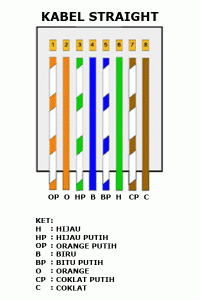
- Kupas ujung kabel sekitar 2 cm, sehingga kabel kecil-kecil yang ada didalamnya kelihatan.
- Pisangkan kabel-kabel tersebut dan luruskan. Kemudian susun dan rapikan berdasarkan warnanya yaitu Orange Putih, Orange, Hijau Putih, Biru, Biru Putih, Hijau, Coklat Putih, dan Coklat. Setelah itu potong bagian ujungnya sehingga rata satu sama lain.

Susunan kabel UTP tipe straight bisa Anda lihat pada gambar di bawah:
Setelah kabel tersusun, ambil Jack RJ-45. Seperti yang
saya katakan tadi Jack ini terdiri dari 8 pin. Pin 1 dari jack ini
adalah pin yang berada paling kiri jika posisi pin menghadap Anda.
Berurut ke kanan adalah jack 2, 3, dan seterusnya.
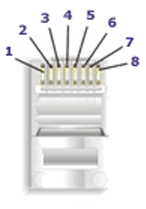
Kemudian masukkan kabel-kabel tersebut ke dalam Jack RJ-45 sesuai dengan urutan tadi yaitu sebagai berikut:
- Orange Putih pada Pin 1
- Orange pada Pin 2
- Hijau Putih pada Pin 3
- Biru pada Pin 4
- Biru Putih pada Pin 5
- Hijau pada Pin 6
- Coklat Putih pada Pin 7
- Coklat pada Pin 8.
Masukkan kabel tersebut hingga bagian ujungnya mentok di dalam jack.


Masukan Jack RJ-45 yang sudah terpasang dengan kabel tadi ke dalam mulut tang crimping yang sesuai sampai bagian pin Jack RJ-45 berada didalam mulut tang. Sekarang jepit jack tadi dengan tang crimping hingga seluruh pin menancap pada kabel. Biasanya jika pin jack sudah menancap akan mengeluarkan suara “klik”.
Sekarang Anda sudah selesai memasang jack RJ-45 pada
ujung kabel pertama. Untuk ujung kabel yang kedua, langkah-langkahnya
sama dengan pemasangan ujung kabel pertama tadi. Untuk itu, ulangi
langkah-langkah tadi untuk memasang Jack RJ-45 pada ujung kabel yang
kedua.
Kalau sudah kemudian kita test menggunakan LAN tester.
Masukkan ujung ujung kabel ke alatnya, kemudian nyalakan, kalau lampu
led yang pada LAN tester menyala semua, dari nomor 1 sampai 8 berarti
Anda telah sukses. Kalau ada salah satu yang tidak menyala berarti
kemungkinan pada pin nomor tersebut ada masalah. Cara paling mudah yaitu
Anda tekan (press) lagi menggunakan tang. Kemungkinan pinnya belum
tembus. Kalau sudah Anda tekan tetapi masih tidak nyambung, maka coba
periksa korespondensinya antar pin udah 1-1 atau belum.lihat gambar di
bawah ini:

Kabel UTP Tipe Cross
Cara memasang kabel UTP tipe straight sudah saya
jelaskan tadi. Sekarang saya bahas mengenai cara memasang kabel UTP tipe
cross. Cara pemasangan kabel UTP tipe cross hampir sama dengan memasang
kabel UTP tipe straight. Mengenai teknis pemasanganya sama seperti
tadi. Perbedaanya adalah urutan warna kabel pada ujung kabel yang kedua.
Untuk ujung kabel pertama, susunan kabel sama dengan susunan kabel UTP
tipe straight yaitu:

- Orange Putih pada Pin 1
- Orange pada Pin 2
- Hijau Putih pada Pin 3
- Biru pada Pin 4
- Biru Putih pada Pin 5
- Hijau pada Pin 6
- Coklat Putih pada Pin 7
- Coklat pada Pin 8.
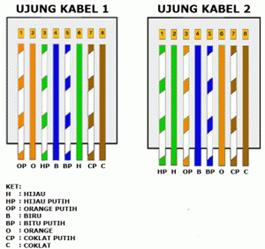
Untuk ujung kabel yang kedua, susunan warnanya berbeda dengan ujung pertama. Adapaun susunan warnanya adalah sebagi berikut:
- Hijau Putih pada Pin 1
- Hijau pada Pin 2
- Orange Putih pada Pin 3
- Biru pada Pin 4
- Biru Putih pada Pin 5
- Orange pada Pin 6
- Coklat Putih pada Pin 7
- Coklat pada Pin 8.
Hasil akhir kabel UTP tipe cross akan seperti ini:

Kesimpulannya adalah jika Anda memasang kabel UTP tipe straight maka susunan warna pada kedua ujung kabel adalah sama. Sedangkan cara pemasangan UTP tipe cross, susunan warna ujung kabel pertama berbeda dengan unjung kabel kedua. Nanti jika dites menggunakan LAN tester, maka nantinya led 1, 2, 3 dan 6 akan saling bertukar. Kalau tipe straight menyalanya urutan, sedangkan tipe cross ada yang lompat-lompat. Tapi yang pasti harus menyala semua setiap led dari nomor 1 sampai 8.lihat gambar di bawah ini :

sumber : https://deenugraha.wordpress.com/about/membuat-kabel-utp-straight-cross/
Jaringan komputer adalah sebuah sistem yang terdiri dari dua atau
lebih komputer yang saling terhubung satu sama lain melalui media
transmisi atau media komunikasi sehingga dapat saling berbagi data,
aplikasi maupun berbagi perangkat keras komputer.
Istilah jaringan komputer sendiri juga dapat diartikan sebagai kumpulan sejumlah terminal komunikasi yang terdiri dari dua komputer atau lebih yang saling terhubung.
Tujuan dibangunnya jaringan komputer adalah agar informasi/ data yang dibawa pengirim (transmitter) dapat sampai kepada penerima (receiver) dengan tepat dan akurat.

Jaringan komputer memungkinkan penggunanya dapat melakukan komunikasi satu sama lain dengan mudah.
Selain itu, peran jaringan komputer sangat diperlukan untuk mengintegrasi data antar komputer-komputer client sehingga diperolehlah suatu data yang relevan.
Local Area Network atau yang sering disingkat dengan LAN merupakan jaringan yang hanya mencakup wilayah kecil saja, semisal warnet, kantor, atau sekolah. Umumnya jaringan LAN luas areanya tidak jauh dari 1 km persegi.
Biasanya jaringan LAN menggunakan teknologi IEEE 802.3 Ethernet yang mempunyai kecepatan transfer data sekitar 10, 100, bahkan 1000 MB/s.
Selain menggunakan teknologi Ethernet, tak sedikit juga yang menggunakan teknologi nirkabel seperti Wi-fi untuk jaringan LAN.
2. MAN
Metropolitan Area Network atau MAN merupakan jaringan yang mencakup suatu kota dengan dibekali kecepatan transfer data yang tinggi. Bisa dibilang, jaringan MAN merupakan gabungan dari beberapa jaringan LAN.
Jangakauan dari jaringan MAN berkisar 10-50 km. MAN hanya memiliki satu atau dua kabel dan tidak dilengkapi dengan elemen switching yang berfungsi membuat rancangan menjadi lebih simple.
3. WAN
Wide Area Network atau WAN merupakan jaringan yang jangkauannya mencakup daerah geografis yang luas, semisal sebuah negara bahkan benua.
WAN umumnya digunakan untuk menghubungkan dua atau lebih jaringan lokal sehingga pengguna dapat berkomunikasi dengan pengguna lain meskipun berada di lokasi yang berbebeda.
Yang dimaksud jaringan terpusat adalah jaringan yang terdiri dari komputer client dan komputer server dimana komputer client bertugas sebagai perantara dalam mengakses sumber informasi/ data yang berasal dari komputer server.
Dalam jaringan terpusat, terdapat istilah dumb terminal (terminal bisu), dimana terminal ini tidak memiliki alat pemroses data.
2. Jaringan Terdistribusi
Jaringan ini merupakan hasil perpaduan dari beberapa jaringan terpusat sehingga memungkinkan beberapa komputer server dan client yang saling terhubung membentuk suatu sistem jaringan tertentu.
Media transmisi data yang digunakan dalam jaringan ini berupa kabel.
Kabel tersebut digunakan untuk menghubungkan satu komputer dengan komputer lainnya agar bisa saling bertukar informasi/ data atau terhubung dengan internet.
Salah satu media transmisi yang digunakan dalam wired network adalah kabel UTP.
2. Jaringan Nirkabel (Wireless Network)
Dalam jaringan ini diperlukan gelombang elektromagnetik sebagai media transmisi datanya.
Berbeda dengan jaringan berkabel (wired network), jaringan ini tidak menggunakan kabel untuk bertukar informasi/ data dengan komputer lain melainkan menggunakan gelombang elektromagnetik untuk mengirimkan sinyal informasi/ data antar komputer satu dengan komputer lainnya.
Wireless adapter, salah satu media transmisi yang digunakan dalam wireless network.
Jaringan ini terdiri dari satu atau lebih komputer server dan komputer client. Biasanya terdiri dari satu komputer server dan beberapa komputer client.
Komputer server bertugas menyediakan sumber daya data, sedangkan komputer client hanya dapat menggunakan sumber daya data tersebut.
2. Jaringan Peer to Peer
Dalam jaringan ini, masing-masing komputer, baik itu komputer server maupun komputer client mempunyai kedudukan yang sama.
Jadi, komputer server dapat menjadi komputer client, dan sebaliknya komputer client juga dapat menjadi komputer server.
Untuk pembahasan lebih detail mengenai topologi jaringan, silakan baca artikel macam-macam topologi jaringan komputer yang pernah saya tulis sebelumnya.
Sekian untuk artikel mengenai pengertian, manfaat dan macam-macam jaringan komputer. Semoga tulisan pendek saya ini bermanfaat dan mudah dipahami.
sumber : http://www.nesabamedia.com/pengertian-manfaat-dan-macam-macam-jaringan-komputer/
Istilah jaringan komputer sendiri juga dapat diartikan sebagai kumpulan sejumlah terminal komunikasi yang terdiri dari dua komputer atau lebih yang saling terhubung.
Tujuan dibangunnya jaringan komputer adalah agar informasi/ data yang dibawa pengirim (transmitter) dapat sampai kepada penerima (receiver) dengan tepat dan akurat.
Jaringan komputer memungkinkan penggunanya dapat melakukan komunikasi satu sama lain dengan mudah.
Selain itu, peran jaringan komputer sangat diperlukan untuk mengintegrasi data antar komputer-komputer client sehingga diperolehlah suatu data yang relevan.
Manfaat Jaringan Komputer
Berbicara mengenai manfaat dari jaringan komputer. Terdapat banyak sekali manfaat jaringan komputer, antara lain :- Dengan jaringan komputer, kita bisa mengakses file yang kita miliki sekaligus file orang lain yang telah diseberluaskan melalui suatu jaringan, semisal jaringan internet.
- Melalui jaringan komputer, kita bisa melakukan proses pengiriman data secara cepat dan efisien.
- Jaringan komputer membantu seseorang berhubungan dengan orang lain dari berbagai negara dengan mudah.
- Selain itu, pengguna juga dapat mengirim teks, gambar, audio, maupun video secara real time dengan bantuan jaringan komputer.
- Kita dapat mengakses berita atau informasi dengan sangat mudah melalui internet dikarenakan internet merupakan salah satu contoh jaringan komputer.
- Misalkan dalam suatu kantor memerlukan printer, kita tidak perlu membeli printer sejumlah dengan komputer yang terdapat pada kantor tersebut. Kita cukup membeli satu printer saja untuk digunakan oleh semua karyawan kantor tersebut dengan bantuan jaringan komputer.
Macam-Macam Jaringan Komputer
Umumnya jaringan komputer di kelompokkan menjadi 5 kategori, yaitu berdasarkan jangkauan geografis, distribusi sumber informasi/ data, media transmisi data, peranan dan hubungan tiap komputer dalam memproses data, dan berdasarkan jenis topologi yang digunakan. Berikut penjabaran lengkapnya :A. Berdasarkan Jangkauan Geografis
1. LANLocal Area Network atau yang sering disingkat dengan LAN merupakan jaringan yang hanya mencakup wilayah kecil saja, semisal warnet, kantor, atau sekolah. Umumnya jaringan LAN luas areanya tidak jauh dari 1 km persegi.
Biasanya jaringan LAN menggunakan teknologi IEEE 802.3 Ethernet yang mempunyai kecepatan transfer data sekitar 10, 100, bahkan 1000 MB/s.
Selain menggunakan teknologi Ethernet, tak sedikit juga yang menggunakan teknologi nirkabel seperti Wi-fi untuk jaringan LAN.
2. MAN
Metropolitan Area Network atau MAN merupakan jaringan yang mencakup suatu kota dengan dibekali kecepatan transfer data yang tinggi. Bisa dibilang, jaringan MAN merupakan gabungan dari beberapa jaringan LAN.
Jangakauan dari jaringan MAN berkisar 10-50 km. MAN hanya memiliki satu atau dua kabel dan tidak dilengkapi dengan elemen switching yang berfungsi membuat rancangan menjadi lebih simple.
Wide Area Network atau WAN merupakan jaringan yang jangkauannya mencakup daerah geografis yang luas, semisal sebuah negara bahkan benua.
WAN umumnya digunakan untuk menghubungkan dua atau lebih jaringan lokal sehingga pengguna dapat berkomunikasi dengan pengguna lain meskipun berada di lokasi yang berbebeda.
B. Berdasarkan Distribusi Sumber Informasi/ Data
1. Jaringan TerpusatYang dimaksud jaringan terpusat adalah jaringan yang terdiri dari komputer client dan komputer server dimana komputer client bertugas sebagai perantara dalam mengakses sumber informasi/ data yang berasal dari komputer server.
Dalam jaringan terpusat, terdapat istilah dumb terminal (terminal bisu), dimana terminal ini tidak memiliki alat pemroses data.
2. Jaringan Terdistribusi
Jaringan ini merupakan hasil perpaduan dari beberapa jaringan terpusat sehingga memungkinkan beberapa komputer server dan client yang saling terhubung membentuk suatu sistem jaringan tertentu.
C. Berdasarkan Media Transmisi Data yang Digunakan
1. Jaringan Berkabel (Wired Network)Media transmisi data yang digunakan dalam jaringan ini berupa kabel.
Kabel tersebut digunakan untuk menghubungkan satu komputer dengan komputer lainnya agar bisa saling bertukar informasi/ data atau terhubung dengan internet.
Salah satu media transmisi yang digunakan dalam wired network adalah kabel UTP.
2. Jaringan Nirkabel (Wireless Network)
Dalam jaringan ini diperlukan gelombang elektromagnetik sebagai media transmisi datanya.
Berbeda dengan jaringan berkabel (wired network), jaringan ini tidak menggunakan kabel untuk bertukar informasi/ data dengan komputer lain melainkan menggunakan gelombang elektromagnetik untuk mengirimkan sinyal informasi/ data antar komputer satu dengan komputer lainnya.
Wireless adapter, salah satu media transmisi yang digunakan dalam wireless network.
D. Berdasarkan Peranan dan Hubungan Tiap Komputer dalam Memproses Data
1. Jaringan Client-ServerJaringan ini terdiri dari satu atau lebih komputer server dan komputer client. Biasanya terdiri dari satu komputer server dan beberapa komputer client.
Komputer server bertugas menyediakan sumber daya data, sedangkan komputer client hanya dapat menggunakan sumber daya data tersebut.
2. Jaringan Peer to Peer
Dalam jaringan ini, masing-masing komputer, baik itu komputer server maupun komputer client mempunyai kedudukan yang sama.
Jadi, komputer server dapat menjadi komputer client, dan sebaliknya komputer client juga dapat menjadi komputer server.
E. Berdasarkan Topologi Jaringan yang Digunakan
Topologi jaringan komputer merupakan bentuk/ struktur jaringan yang menghubungkan komputer satu dengan yang lain.Untuk pembahasan lebih detail mengenai topologi jaringan, silakan baca artikel macam-macam topologi jaringan komputer yang pernah saya tulis sebelumnya.
Sekian untuk artikel mengenai pengertian, manfaat dan macam-macam jaringan komputer. Semoga tulisan pendek saya ini bermanfaat dan mudah dipahami.
sumber : http://www.nesabamedia.com/pengertian-manfaat-dan-macam-macam-jaringan-komputer/